


Meleg felszólítás
Az ezen a linken található termékek nem eredeti Epson termékek, hanem harmadik fél márkáinak kompatibilis termékei, és az eredeti Epson patronok cseréi.

T7251-T7254 T725A kompatibilis tintapatronok, teli tintával
Epson T7251-T7254 T725A készülékekhez
A tintapatront Officejet Pro nyomtatókhoz tervezték. Kialakításának köszönhetően gyorsan száradó, foltálló nyomatokat biztosít.
Színeink gyakorlatilag megegyeznek az eredetivel, és mivel hihetetlenül közel állnak hozzá, nincs szükség a színprofil módosítására vagy a vonalak elmosására, ugyanúgy Plug & Play üzemmódban működik, mint az eredeti.
Termékismertető
Termék neve: Kompatibilis tintapatronok
Állapot: Epsonhoz
Patron száma: T7251-T7254 T725A
Patron színe: K, C, M, Y, WH, WH
Patronkapacitás: 600 ml/db
Tintatípus: Textil alapú tinta
Chip típusa: Telepítette a stabil patronchipeket
Előny: Csatlakoztasd és játssz, ugyanolyan minőségű, mint az OEM
Garancia: 1:1 Hibás alkatrész cseréje
Megfelelő nyomtatók
PSON SURE COLOR F2000 F2100 F2130 F2140 F2150 nyomtatóhoz
600 ml-es fotófekete tintapatron

600 ml-es ciánkék tintapatron

600 ml-es - bíbor tintapatron

600 ml-es - sárga tintapatron

Stabil patronchipekkel telepítve
A tintapatront a chippel együtt telepítették, a minőség nagyon stabil. A chipek mutatják a pontos tintaszintet.

HASZNÁLAT
Tintapatronok cseréje
Ha a behelyezett tintapatronok egyike kiürült, a nyomtatás nem lehetséges. Ha alacsony tintaszintre figyelmeztető üzenet jelenik meg, javasoljuk, hogy cserélje ki a tintapatront.
tintapatron(oka)t a lehető leghamarabb. Ha nyomtatás közben kifogy egy tintapatron, a tintapatron cseréje után folytathatja a nyomtatást.
Azonban, ha nyomtatás közben cserél tintát, a száradási körülményektől függően színbeli különbséget tapasztalhat.
Hogyan kell kicserélni
Ugyanezzel az eljárással cserélheti ki az összes tintapatront.
1. Kapcsolja be a nyomtatót.
2. Nyissa ki a patron fedelét.
3. Helyezze az ujját a tintapatron tetején található bemélyedésbe, és húzza ki egyenesen.
Megjegyzés: Az eltávolított tintapatronok tintaadagoló nyílása körül tinta lehet, ezért ügyeljen arra, hogy ne kerüljön tinta a környező területre.
4. Rázza fel gyorsan az új tintapatronokat körülbelül 15 másodpercig, majd fordítsa meg őket az ábrán látható módon, és ismételje meg a műveletet.
Figyelem: Ne érintse meg a patron tetején található IC-chipet, különben előfordulhat, hogy a patront a rendszer nem ismeri fel, vagy a nyomtató nem nyomtat megfelelően.
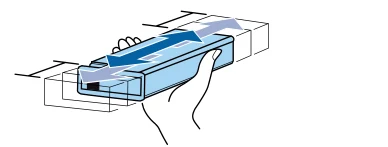
5. Tartsa a patront a címkés oldalával a nyomtató oldala felé, és csúsztassa be teljesen a nyílásba.
Megjegyzés: Győződjön meg arról, hogy a tintapatron színe megegyezik a nyomtatón található címke színével.
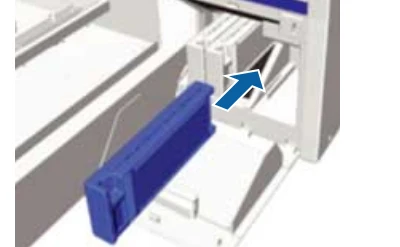
6. Győződjön meg róla, hogy minden nyílásba behelyezte a tintapatronokat, különben a nyomtató nem fog nyomtatni.
7. Zárja le a tintapatron fedelét.
Termékkategóriák
-

300ML 728 kompatibilis tintapatron HP DesignJet nyomtatókhoz
-

Kompatibilis tintapatron Epson WF-C17590 nyomtatóhoz...
-

72 kompatibilis tintapatron HP Designjet T7 ...
-

Dtf-ink T503XL kompatibilis tintapatron festékkazettával
-

T5961 – T5969 T596A T596B 700 ml/PC kompatibil...
-

700ML/PC T44L1-T44L9 T44LA T44LB T44LD kompatibilis...


